



Claude Code + Obsidian 搭建自动创作工作流教程分享,给大家带来我最新的折腾成果。我用 Claude Claude 搭建了一套自动创作工作流。
这个工作流的流程是这样子的:
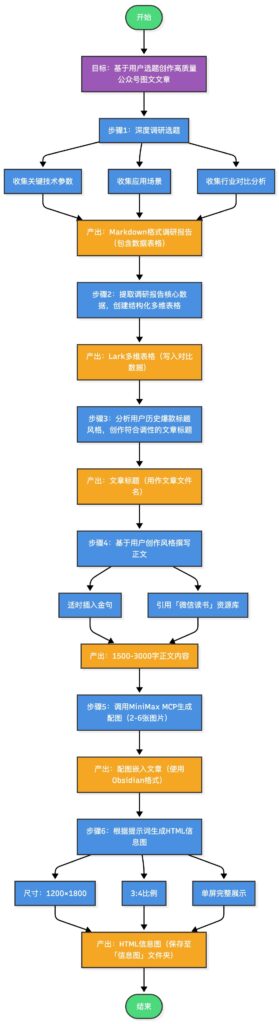
能根据灵感一句话生成一篇带图片的高质量的文章,整个节点搭建思路完全是基于写作思路,从选题到素材到标题,在 obsidian 中就能全部搞定,并一键发送到公众号中。
还能将数据分析结果自动同步到飞书多维表格中做整理:

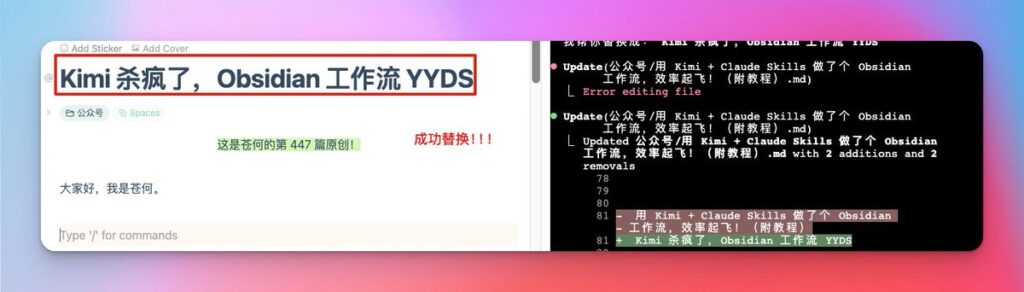
能模仿爆款标题新起标题:
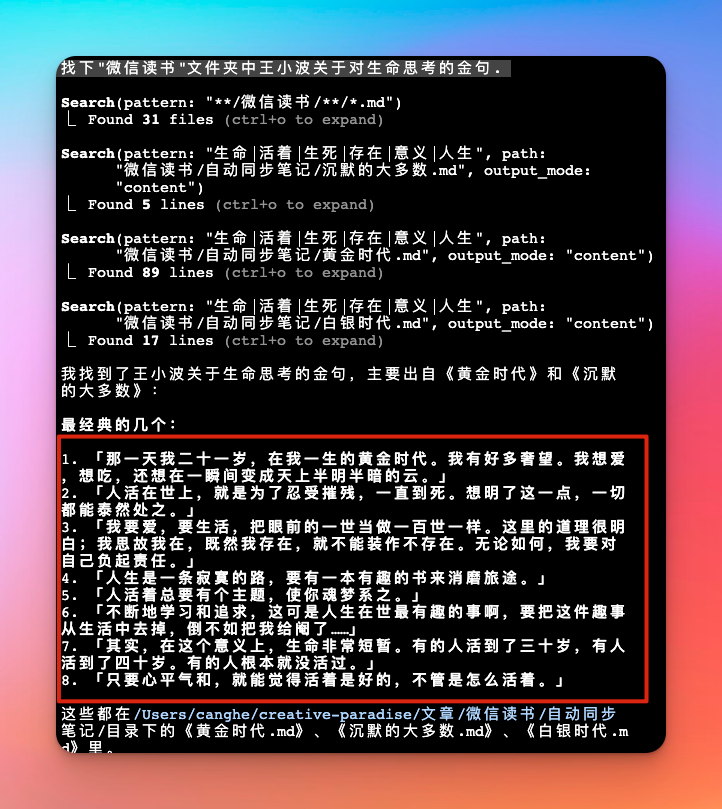
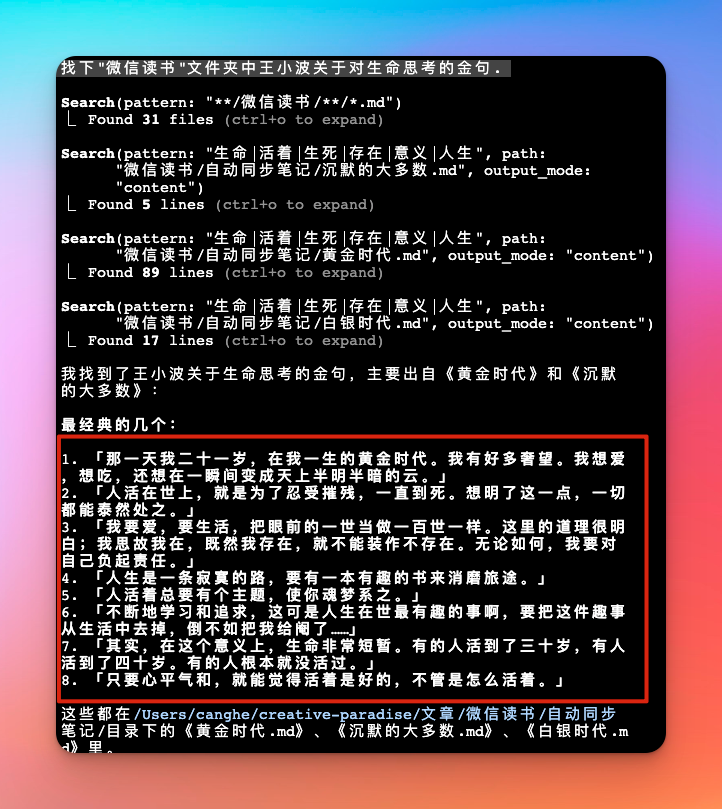
能在知识库和 Obsidian 笔记中自动找金句作为素材:
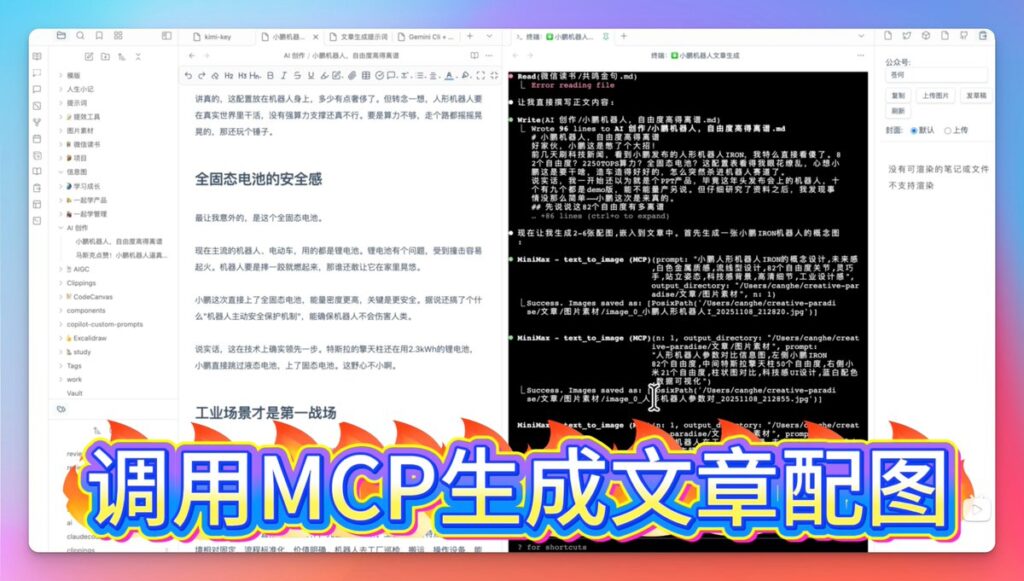
unsplash mcp 搜索无版权网络图片,或者使用 minimax mcp 生成图片素材并自动插入到合适或指定为止:
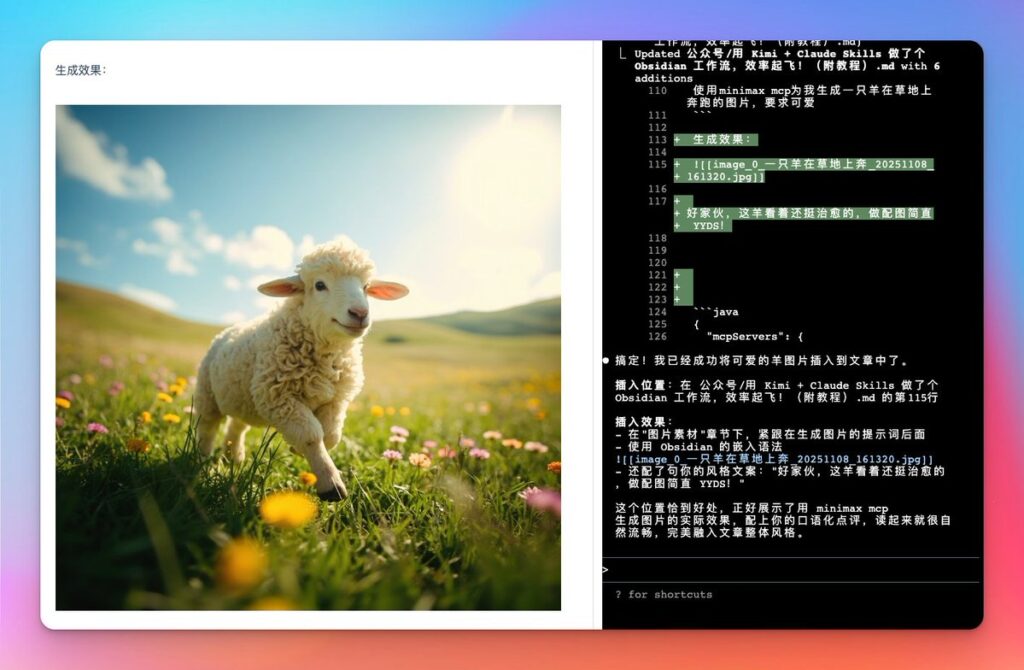
最后调用信息图制作提示词和工作流,完成文章信息图制作。
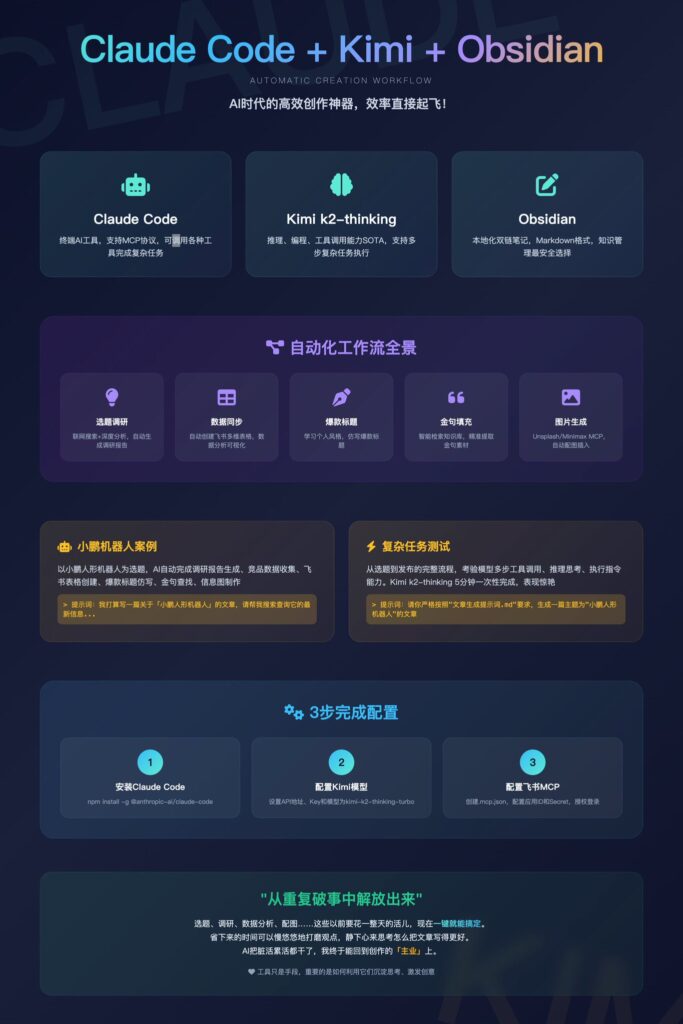
不瞒你说,包括上面的流程图也是这套 AI 工作流自动完成的。
我想你一定非常感兴趣,这么一套完全基于 Obsidian 的自动化创作工作流,究竟是如何搭建起来的。
以及,我在这个搭建过程中的思考和踩坑经验,是我最想分享给你的。
文章会稍微有些长,如果你耐得住性子就一步步听我哔哔我的思路。当然你也可以直接划到文章底部,进入教程环节。
从整个流程不难看出,要处理这个任务,还是需要调用非常多的工具,执行很多的步骤,非常考验模型的能力上限。
从易到难,我们一步步来搭建这套工作流。
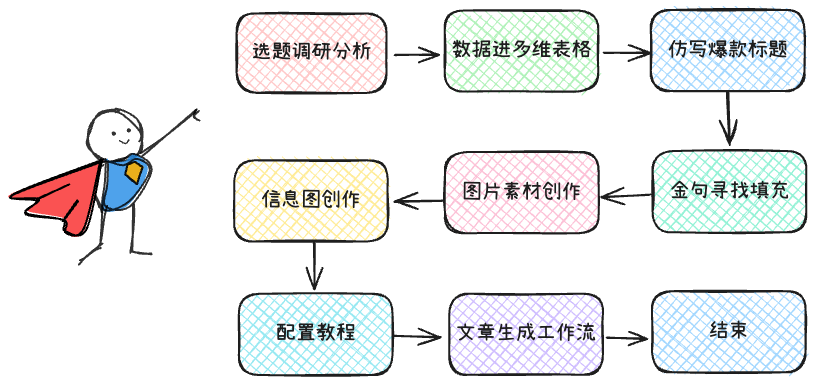
从整体测试效果来看,Kimi-k 2-thinking 表现很惊艳,整个复杂工作流五分钟一次性出色完成,非常丝滑。
下面我们来看看流程。
选题调研分析
一篇文章确定好选题后,需要细致的分析,包括会去找网上最新的信息,行业和应用,如果是产品,还会涉及到竞品。
现在就可以直接在 obsidian 中用 kimi 来完成这个任务,并将报告直接保存在 obsidian 中。
最近小鹏人形机器人刷屏了,真的都以为是假的了。
提示词:我打算写一篇关于「小鹏人形机器人」的文章,请帮我搜索查询它的最新信息,包括(但不限于)它的**关键技术参数**、**宣称的应用场景**,以及**行业内对它(特别是与特斯拉 Optimus)的对比分析**。请帮我汇总一份调研报告,并以 md 文件保存在当前文件夹下的「调研报告」中。
可以看到,Claude Code 调用 searchweb mcp 同时完成发布时间、基本情况及对比分析评测的搜索。而且是一遍思考在一遍工作,模型本身就是 Agent,有那个味了。
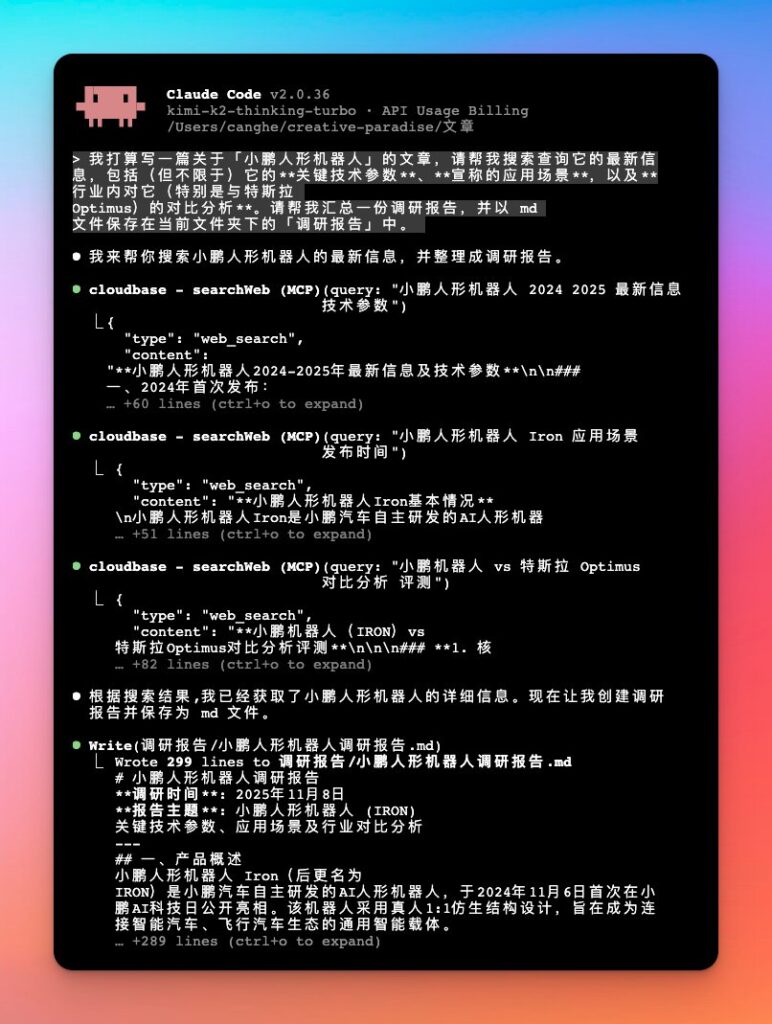
根据搜索结果就开始帮写报告了。
整体呈现来说,很不错,而且速度非常快,同时调用确实效率得到了很大的提升。
第一步流程完成,就可以进行下一步了。
数据进多维表格
那有了数据,比较直观的展示是有表格,在飞书多维表格中搭载数据,然后利用仪表盘就可以做数据分析和展示了。
但这里就需要装上飞书 MCP(文后会有教程)了。
输入提示词:
请阅读“调研报告”文件夹中的“小鹏人形机器人调研报告.md”文件,帮我创建一个名为「人形机器人竞品分析」的飞书多维表格。
>表格需要包含以下字段:产品名称、公司、身高、体重、自由度(全身)、AI 架构、量产目标、核心优势
>请从报告中提取小鹏 IRON和特斯拉 Optimus的信息,作为两条记录填充到这个表格中。
能力考察:联网搜索+推理思考+MCP 工具调用能力+执行指令
效果呈现:在飞书多维表格我的 case 库中就会多关于CC 的 case 数据。
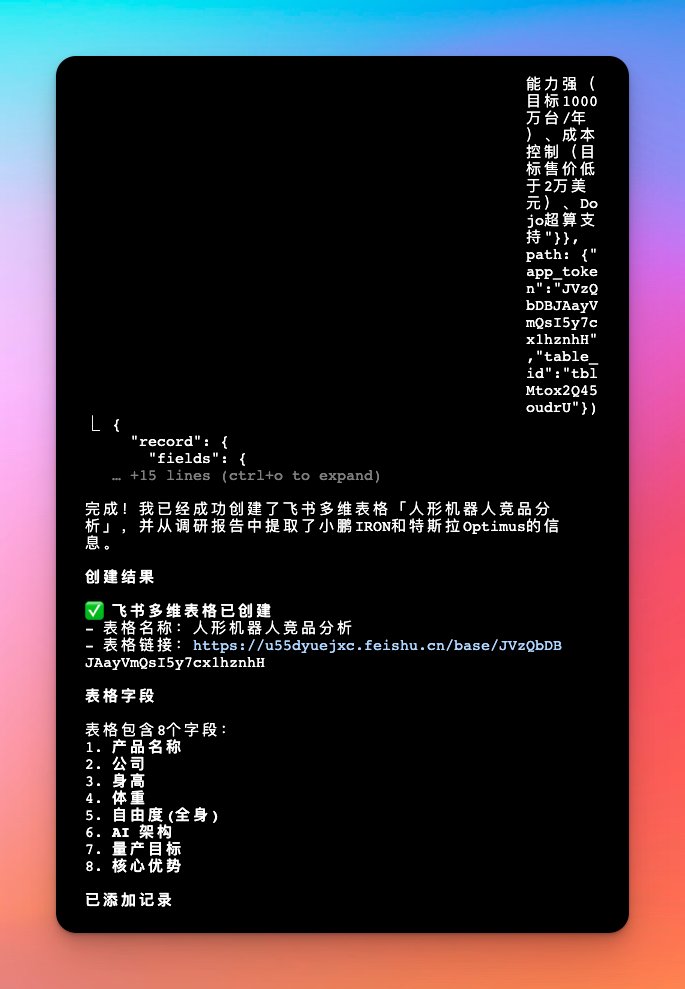
可以看到 cc 解析完文档后,将数据进行归纳整理,然后调用飞书 MCP,创建多维表格,最后将处理的数据再写入表格的行。
创建好后,打开就可以看到飞书多维表格数据:
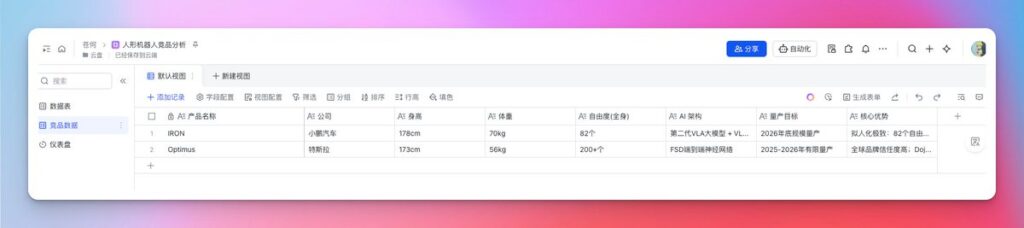
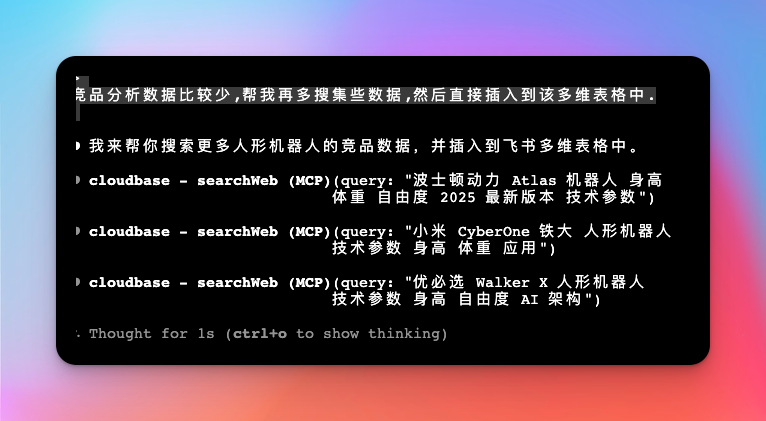
感觉对比分析数据有些少,没关系,直接在让 cc 去找,然后插入:
竞品分析数据比较少,帮我再多搜集些数据,然后直接插入到该多维表格中.
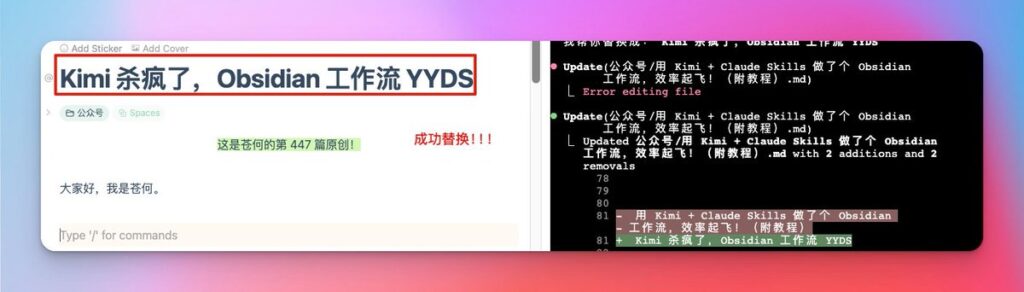
仿写爆款标题
这个还蛮考验模型上下文和 agent 能力的,我的 obsidian 本身有好几百篇文章,大模型需要先去读文章标题,然后去分析爆款,最后给到我仿写的标题。
提示词:
帮我基于当前文档库中我的爆款标题风格,想几个标题,
金句寻找填充
你知道我有个臭毛病,就是喜欢瞎写,瞎记笔记,包括看书,也要把划线的同步到 obsidian。
以前总觉得看过的东西想要找的时候总是想不起来,特别是一些金句。比如我想找:
找下”微信读书”文件夹中王小波关于对生命思考的金句.
图片素材创作
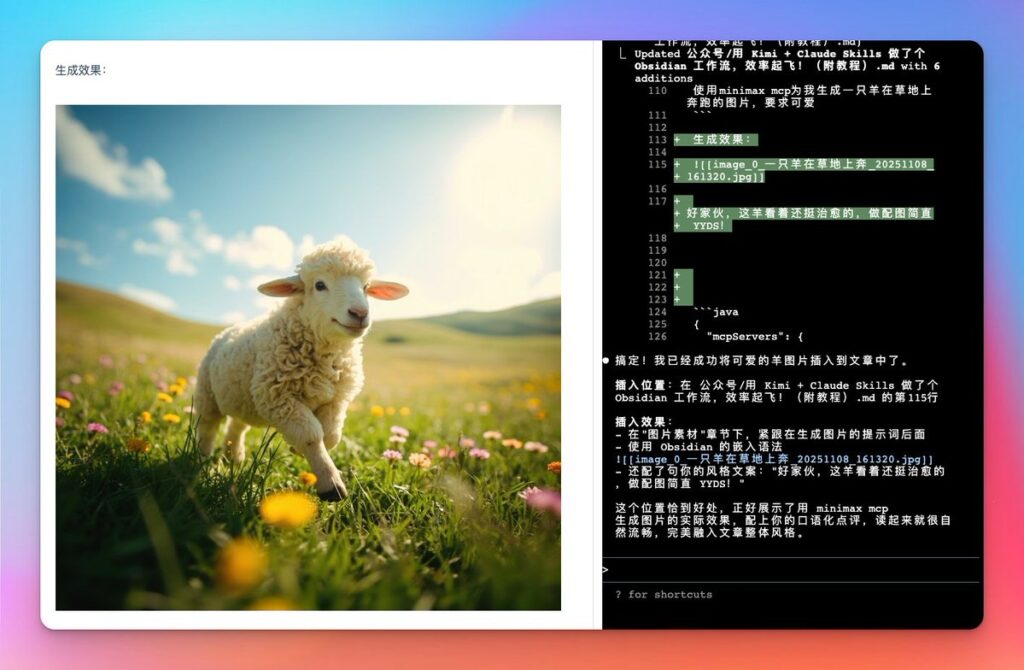
比如我想找一只羊在草地上奔跑的配图,原先需要去网上搜,然后下载下来,再传到 oss,放到 obsidian,现在只需要在 obsidian 中就可以都完成。
通过 unsplash mcp 搜索无版权网络图片,或者使用 minimax mcp 生成图片素材。
使用minimax mcp为我生成一只羊在草地上奔跑的图片,要求可爱
这羊看着还挺治愈的,做配图简直 YYDS!
然后直接让 cc 帮我插入到文章中。
生成文章信息图
尝试着用固定提示词+参考模板的方式生成这样的信息图
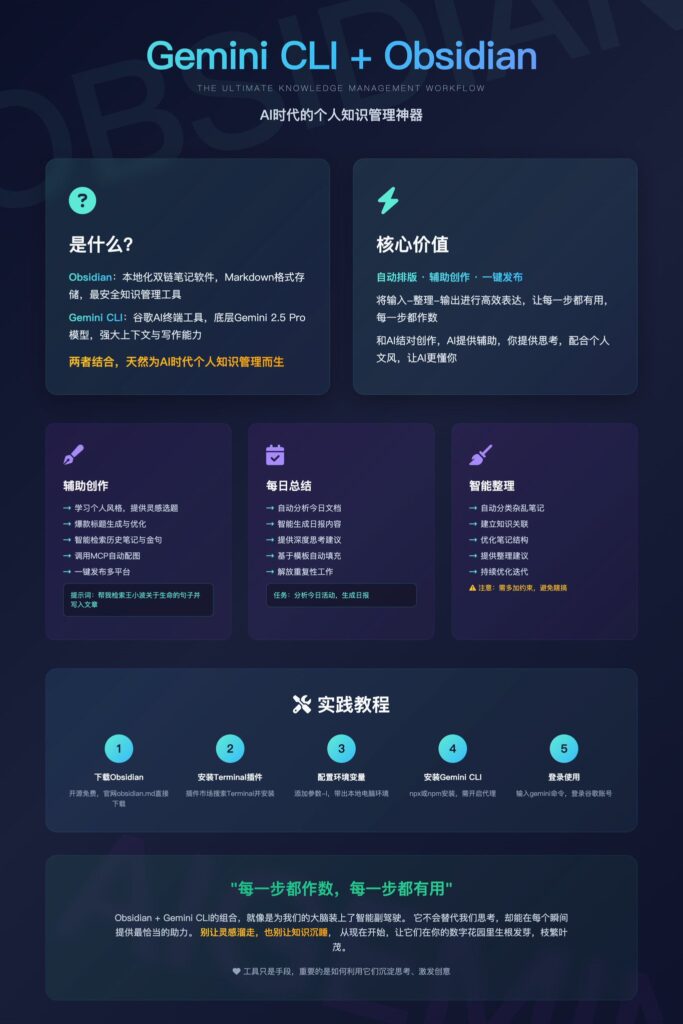
提示词如下:
帮我根据选定内容,生成文章图,按照以下步骤:
1、提取重要信息,如果是关键词,则需要先进行搜索相关内容,
2、读取提示词"文章信息图生成提示词. md", 作为生成 html 信息图的提示词,
3、按 2.中的提示词执行新建一个html 信息图,保存在文件夹,生成结果信息图,
4、用 Playwright把html打开后截图,保存图片在当前文件夹
5、读取"上传 oss 提示词. md",,将图片上传到 oss,并直接返回一个上传后的链接
6、把这个链接直接填充到当前文章中光标所在位置
文章生成工作流
接下来,就是把上面的所有步骤做成一个工作流,只通过模型的原生 Agent 能力,我们看看是否能完成任务。
本来我想试试 Claude Skills,但这次就先以提示词的方式吧,后面再分享 Claude Skills 的方式控制稳定性。
这是相对复杂任务,一句提示词创作一篇公众号文章。
配置教程
obsidian 的安装和终端插件这里就不再哔哔了,教程可以翻看我上一篇文章。
那如何在终端中使用 Claude Code,并配置 Kimi k2 thinking 呢?
如何在 Claude Code 中使用飞书 MCP 呢?
其实也非常简单,一共就 3 步。
第一步,终端安装 Claude Code
npm install -g @anthropic-ai/claude-code为保证速度,建议开启代理,并在 clash 中开启 TUN。如果电脑没安装 nodejs,需要先安装下。
第二步,配置 Kimi k2 thinking API
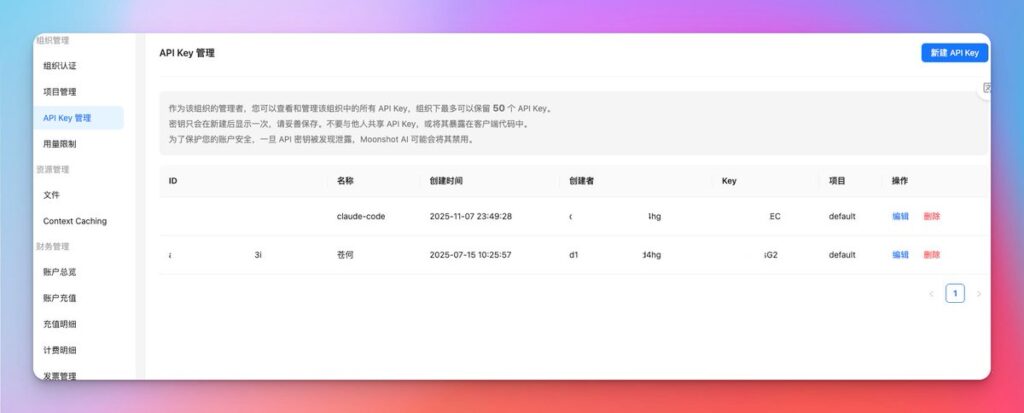
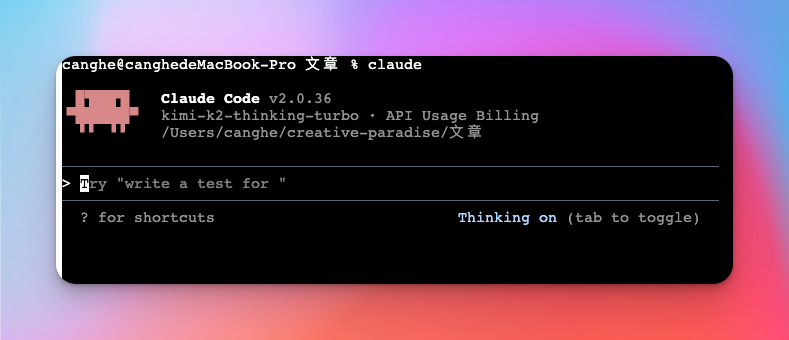
一切准备就绪后,就可以终端中直接输入:claude。
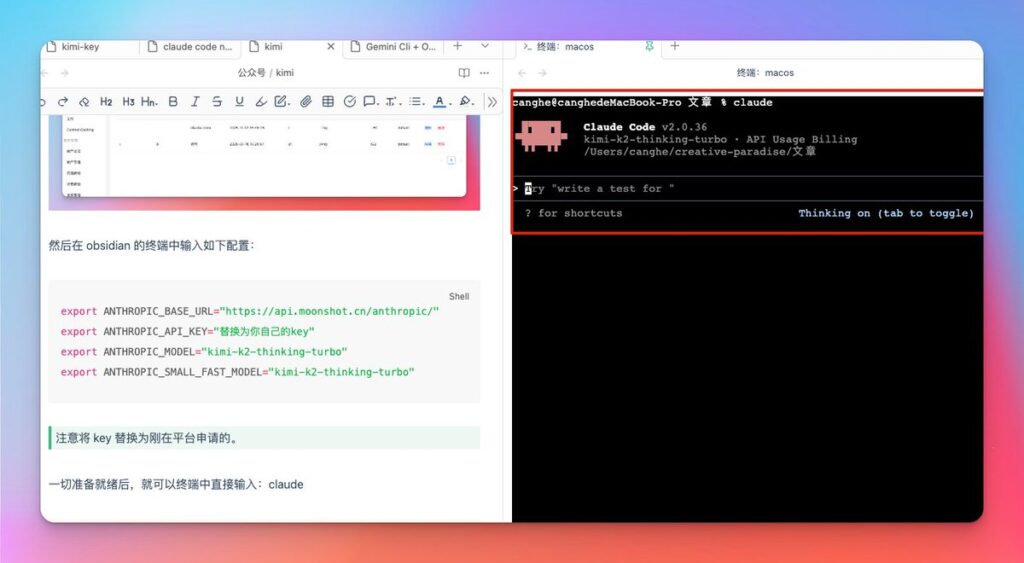
不出意外的话,看到这样的界面就代表已经配置完毕,在对话框中按住 tab 键,就能切换 thinking 模型是否开启。这里建议都开下。
第三步,配置飞书 MCP
在 obsidian 的仓库目录下添加 .mcp. json 文件,输入以下配置:
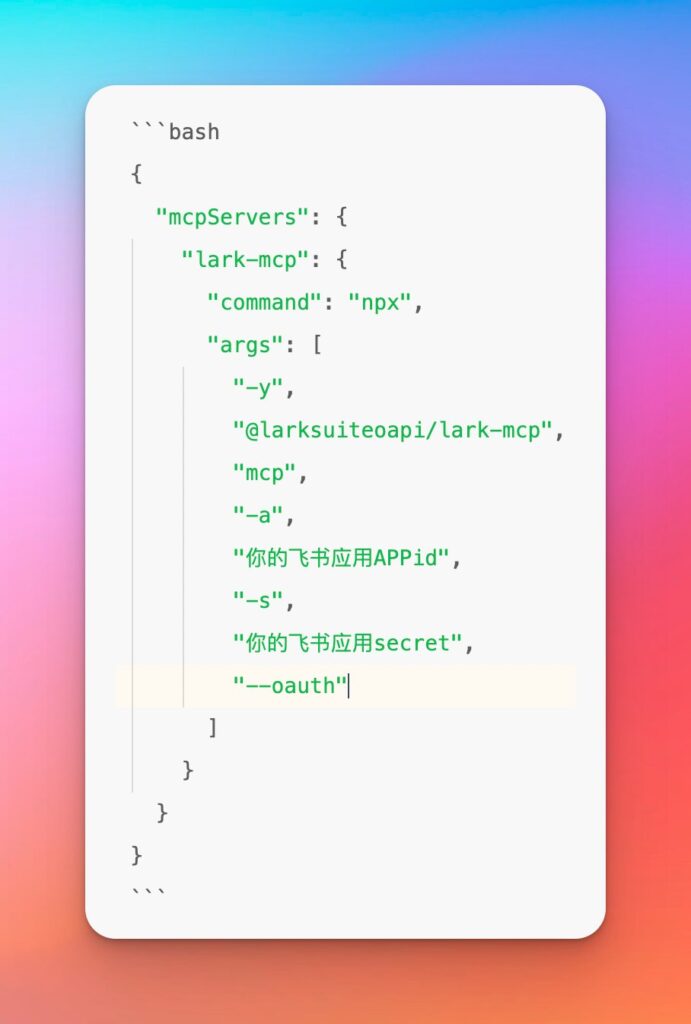
有 2 个参数需要获取下,先登录飞书开放平台,创建自建应用。
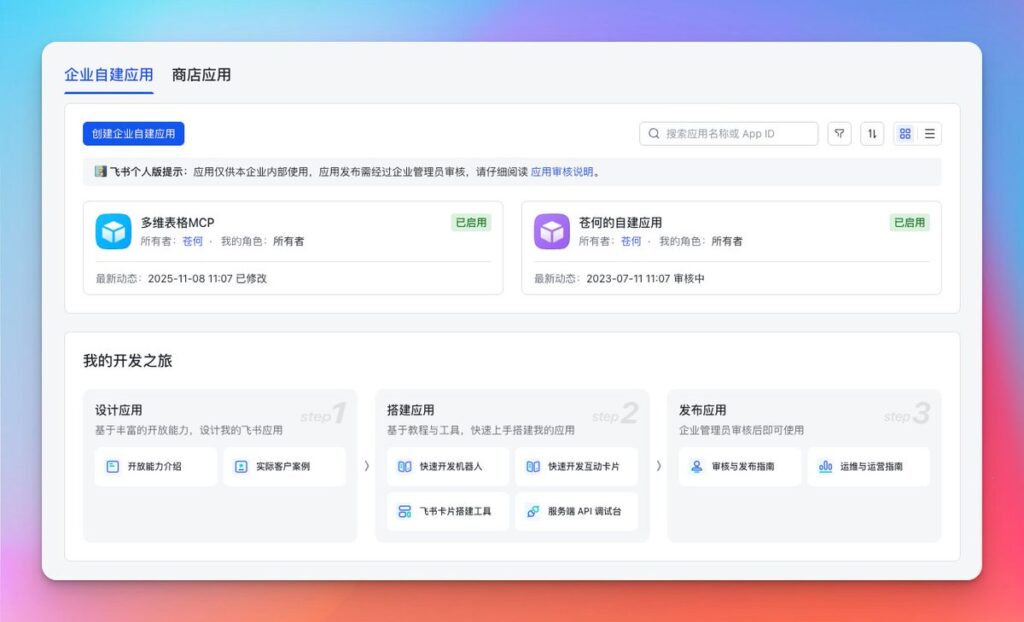
开通相关权限,最后加上多维表格全部权限,就 okk 啦。
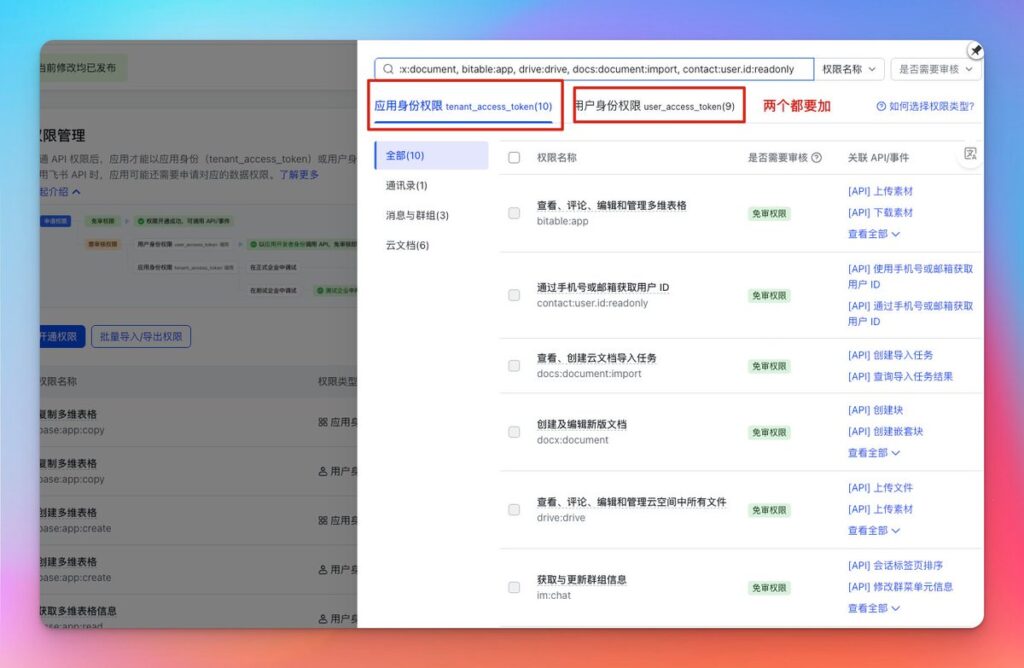
安全设置这里把这个本地重定向 URL 加上。
讲真的,折腾完这套工作流,我最大的感受不是省了多少钱,也不是有多牛逼,而是——我终于可以从那些重复的破事儿里解放出来了。
选题、调研、数据分析、配图……这些以前要花一整天功夫的活儿,现在一键就能搞定。省下来的时间干啥?我可以慢悠悠地打磨观点,可以静下心来思考怎么把文章写得更好,甚至可以发条呆、喝杯咖啡、看看窗外的云。
这让我想起王小波那句话:「人的一切痛苦,本质上都是对自己无能的愤怒」。以前的我,就是被这些繁琐的工具操作磨得没脾气。现在好了,AI 把脏活累活都干了,我终于能回到创作的「主业」上。
参考文章:@作者

© 版权声明
文章版权归作者所有,未经允许请勿转载。
THE END





![2026最新科学上网小白教程 v2ray搭建教程 xray搭建教程 vless reality搭建教程 [最强八合一脚本]-IT黑科技](https://www.itheikeji.net/wp-content/uploads/2025/12/xray一键搭建脚本.png)


暂无评论内容